Wer Minecraft schon seit Jahren spielt, kennt das Gefühl: Die alten Texturen haben einfach einen besonderen Charme. Diese leicht rauen, unpolierten Pixel erinnern an die ersten Stunden im Spiel, an die ersten selbstgebauten Häuser und die ersten Nächte voller Creeper-Angst. Genau diesen Look bringt das Programmer Art Texture Pack zurück, und zwar für alle aktuellen Minecraft-Versionen inklusive aller neuen Blöcke und Mobs.
Was ist Programmer Art in Minecraft eigentlich?
Der Name klingt erstmal seltsam, hat aber einen einfachen Hintergrund. Als Markus Persson alias Notch Minecraft entwickelte, erstellte er alle Texturen selbst. Obwohl er Programmierer war und kein Grafiker, zeichnete er jeden Block und jedes Item von Hand. Diese Programmierer-Kunst prägte das Aussehen von Minecraft über Jahre hinweg.
2018 kam dann der große Umbruch. Der Künstler JAPPA (Jasper Boerstra) überarbeitete fast alle Texturen im Spiel. Viele Spieler fanden die neuen Grafiken nicht gut und vermissten den ursprünglichen Stil. Mojang reagierte und integrierte ein Programmer Art Resource Pack direkt ins Spiel. Damit können Spieler jederzeit zu den klassischen Texturen zurückkehren.
Das Problem: Dieses integrierte Pack wird nicht mehr aktualisiert. Alle Blöcke und Items, die seit Version 1.14 hinzugekommen sind, haben ausschließlich die neuen JAPPA-Texturen. Stell dir einfach mal vor, du verwendest das eingebaute Programmer Art Pack und du baust ein Haus komplett im klassischen Minecraft-Stil. Holz, Stein, Erde, alles sieht aus wie früher. Dann willst du Kupfer verwenden oder ein Amethyst einbauen. Plötzlich tauchen moderne, glatte Texturen auf. Der Stilbruch ist sofort sichtbar und zerstört die Atmosphäre komplett.
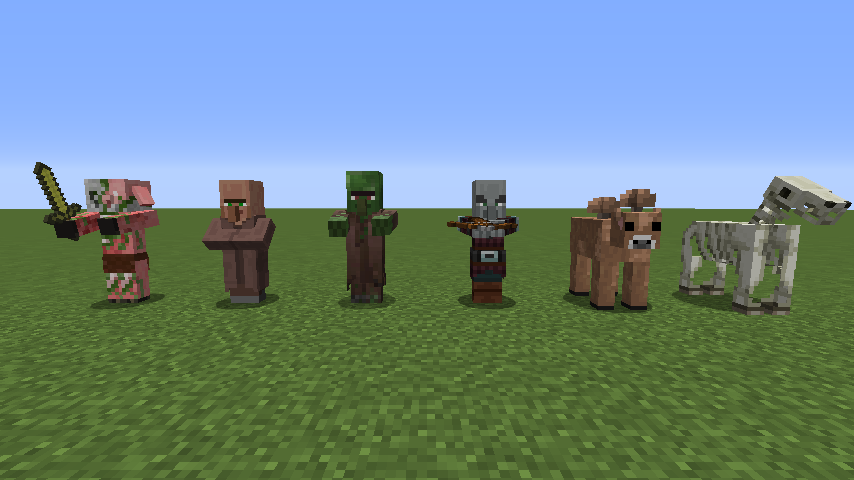
Gleiches gilt für alle neueren Spielinhalte. Sämtliche neuen Biome und Kreaturen existieren im originalen Programmer Art Texture Pack schlicht nicht. Wer konsequent den Retro-Look spielen möchte, stand bisher vor einem echten Problem.
Die Fan-Lösung: Programmer Art Texture Pack für neue Versionen
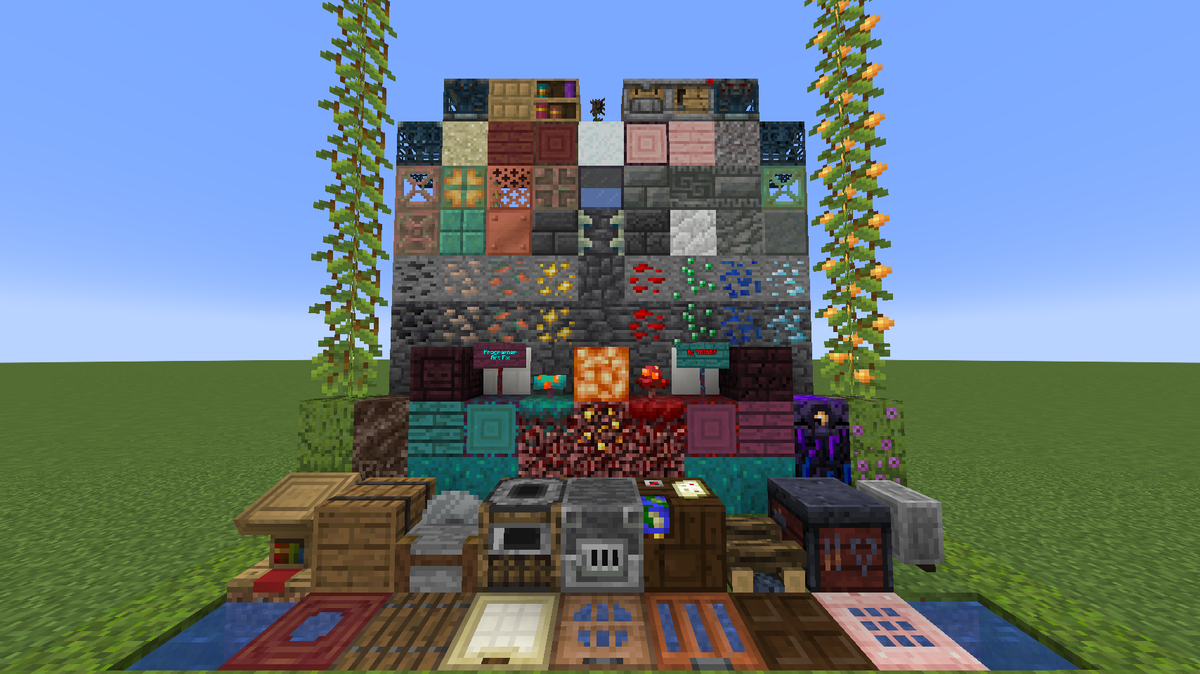
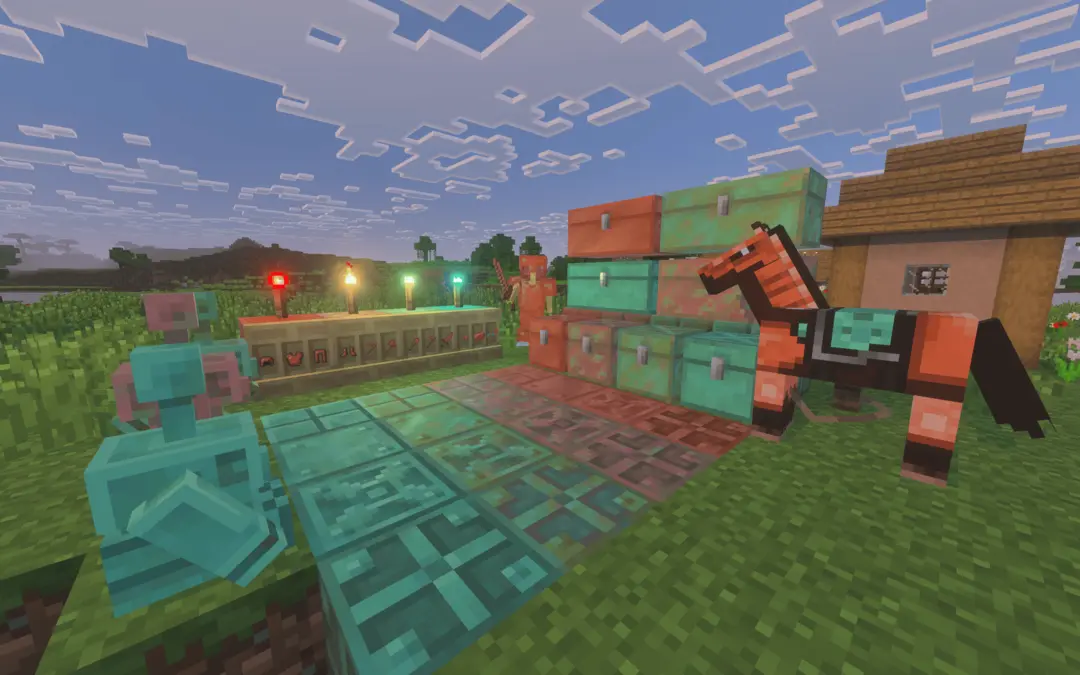
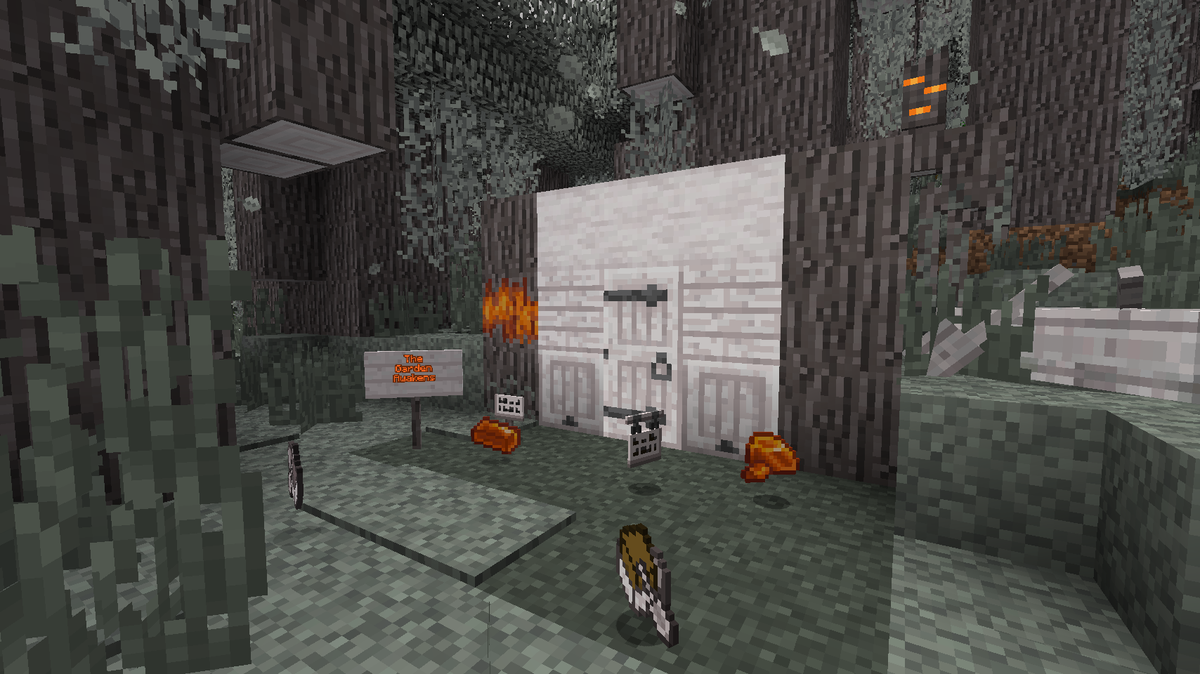
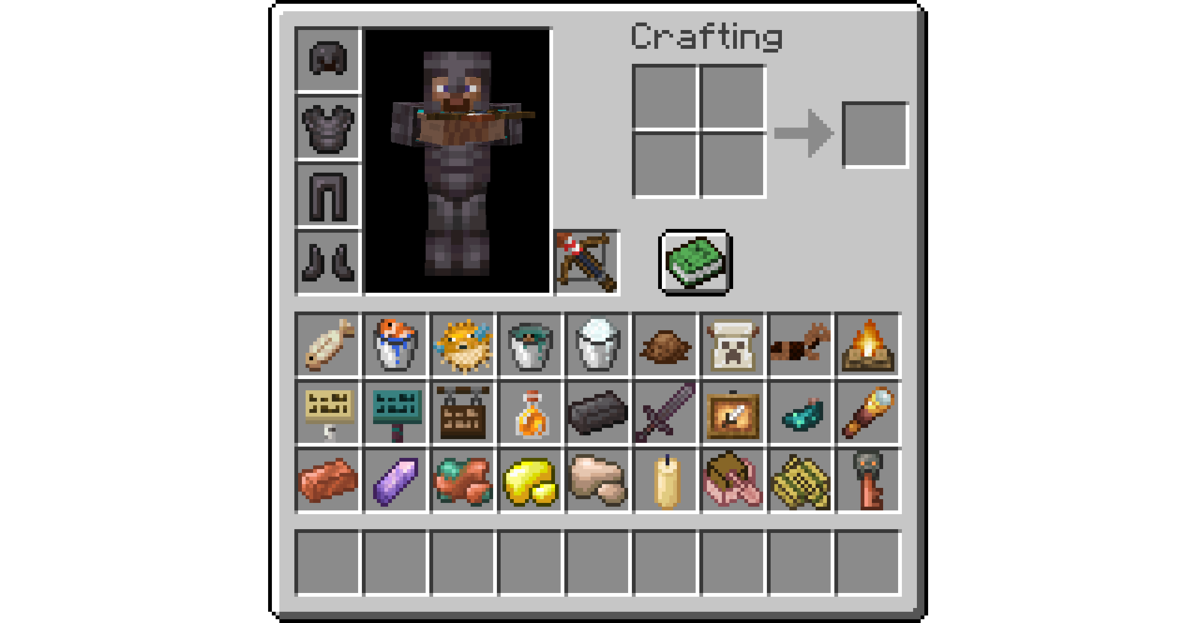
Hier kommt das aktualisierte Programmer Art Texture Pack für Minecraft ins Spiel. Die Community hat sich der Sache angenommen und erstellt kontinuierlich neue Texturen im Original-Stil. Jedes Update, jeder neue Block und jedes neue Item werden so gestaltet, dass sie nahtlos zu den klassischen Texturen passen. Das Ressourcenpaket deckt mittlerweile alle neuen Updates ab und wird regelmäßig erweitert. Kupfer oxidiert im Retro-Stil, Deepslate fügt sich harmonisch ein, und selbst neuere Kupfergolems sehen aus, als hätte Notch sie persönlich vor einigen Jahren gezeichnet.
Auch bei den Items wurde nichts ausgelassen. Bündel, Bockshörner, Prüfungsschlüssel, alles im klassischen 16×16 Pixel-Stil. Die Konsistenz macht den Unterschied. Anders als bei vielen hochauflösenden Texture Packs bleibt hier alles einheitlich.
Für wen ist dieses Texture Pack geeignet?
In erster Linie richtet sich das Pack an Spieler, die Minecraft schon ewig kennen. Wer mit den alten Texturen aufgewachsen ist, wird sich sofort zuhause fühlen. Man hört nämlich immer wieder, dass Spieler nach einer längeren Pause das Spiel starten und völlig überrascht sind, wie anders alles aussieht. Aber auch jüngere Spieler entdecken dieses Pack für sich. Auf Plattformen wie YouTube und TikTok sind klassische Minecraft-Grafiken wieder beliebt und ziehen neue Fans an. Einige PvP Texture Packs nutzen ebenfalls ein paar Elemente aus Programmer Art.
Wenn du gerne etwas baust, dann profitieren vor allem deine mittelalterlichen Bauwerke. Das gilt besonders für größere Projekte, bei denen verschiedene Materialien kombiniert werden. Burgen, Dörfer und Fantasiewelten gewinnen durch den konsistenten Look an Atmosphäre.
Performance und Kompatibilität
Mit einer Auflösung von 16×16 Pixeln gehört das Programmer Art Pack zu den ressourcenschonendsten Optionen überhaupt. Selbst auf älteren Computern oder Laptops läuft Minecraft damit flüssig. Im Vergleich zu realistischen Shadern oder 128x Texture Packs ist der Unterschied bei den FPS enorm. Gerade für Spieler mit schwächerer Grafikkarte ist das ein großer Vorteil.
Zudem funktioniert es problemlos mit OptiFine und allen gängigen Mod-Loadern wie Fabric oder Forge. Auch die Kombination mit Vanilla Tweaks oder ähnlichen Anpassungen ist möglich. Für die Installation wird das Pack einfach über das eingebaute Programmer Art geladen und ersetzt dann automatisch die fehlenden Texturen. Wer auf der Suche nach einem schnellen und unkomplizierten Setup ist, liegt hier richtig.
Wenn du noch mehr kleinere Verbesserungen vornehmen willst, dann hole dir auch Clear Water, FullBright und Borderless Glass. Alle drei Packs helfen dir eine bessere Sicht in Minecraft zu bekommen.
Programmer Art vs. Default Textures
Die Unterschiede zwischen den Textur-Stilen sind subtil, aber spürbar. JAPPAs moderne Texturen sind sauberer, haben passendere Farbpaletten und wirken insgesamt geordneter. Die Programmer Art Texturen dagegen sind rauer, haben mehr Kontrast und wirken handgemachter. Für viele Spieler ist genau das ein Pluspunkt. Schließlich ist in Minecraft einiges nicht perfekt.
Ein gutes Beispiel ist Bruchstein. Die neue Version hat weichere Übergänge und weniger harte Kanten auf dem Block. Die alte Version bei Programmer Art wirkt kantiger und unregelmäßiger, fast so, als hätte jemand die Steine wirklich von Hand aufgeschichtet. Welcher Stil besser gefällt, ist Geschmackssache. Manche Spieler bevorzugen die cleane Optik der Standard Texturen, andere schwören auf das hier vorgestellte Pack.
Bei Netherrack zeigt sich der Unterschied besonders deutlich. Das alte Netherrack war für viele Spieler fast unbrauchbar, weil es zu hässlich war. JAPPA hat es daher deutlich angenehmer gestaltet. Ironischerweise mögen manche Spieler genau diese Hässlichkeit und finden das Faithful Texture Pack als goldene Mitte zwischen beiden Welten.
Wer das alte Minecraft Texture Pack liebt und trotzdem alle neuen Inhalte nutzen möchte, ist mit diesem Pack bestens bedient. Wenn du ein ganz alter Hase bist und schon die Testversionen des Spiels gezockt hast, dann ist das Old Texture Pack etwas für dich. Dort sind die ganz, ganz alten Texturen aus Alpha- und Beta-Versionen von Minecraft enthalten.
Screenshots

Wie installiert man das Programmer Art Texture Pack?
- Downloade und installiere OptiFine, da es für die meisten Texture Packs erforderlich ist.
- Downloade das Programmer Art Texture Pack für Minecraft. Wähle unten im Downloadbereich die Datei, die zu deiner Minecraft Edition und Version passt.
- Starte Minecraft.
- Klicke im Hauptmenü auf "Optionen …".
- Gehe in den Optionen zum Untermenü "Ressourcenpakete …".
- Klicke unten links auf "Paketordner öffnen", um einen Ordner mit dem Titel "resourcepacks" zu öffnen.
- Verschiebe die heruntergeladene ZIP-Datei in deinen "resourcepacks"-Ordner.
- Du siehst das Pack auf der linken Seite des Auswahlmenüs. Entpacke die Datei, falls du das Pack nicht in der Liste sehen kannst.
- Bewege den Mauszeiger über das Icon des Packs und klicke auf den Pfeil, der nach rechts zeigt.
Manchmal warnt dich das Spiel, dass ein Pack für eine neuere oder ältere Minecraft Version erstellt wurde. Dabei handelt es sich um einen Fehler. Du kannst das Pack trotzdem problemlos aktivieren, indem du einfach auf "Ja" klickst, wenn du dazu aufgefordert wirst. Die meisten Texturen funktionieren trotzdem einwandfrei.
- Klicke auf "Fertig" und das Pack wird geladen.
Programmer Art Texture Pack Herunterladen
[MCPACK] Download Programmer Art Texture Pack
Java Edition:
[16x] [26.X] Download Programmer Art Texture Pack
[16x] [1.21.X] Download Programmer Art Texture Pack
[16x] [1.20.6 – 1.20.2] Download Programmer Art Texture Pack
[16x] [1.20.1 – 1.20] Download Programmer Art Texture Pack
[16x] [1.19.X] Download Programmer Art Texture Pack
[16x] [1.18.X] Download Programmer Art Texture Pack
[16x] [1.17.X] Download Programmer Art Texture Pack
[16x] [1.16.X] Download Programmer Art Texture Pack
[16x] [1.15.X] Download Programmer Art Texture Pack
[16x] [1.14.X] Download Programmer Art Texture Pack
[16x] [1.13.X] Download Programmer Art Texture Pack