Wir haben das Transparent GUI and HUD Texture Pack für Minecraft ausgiebig getestet. Das Fazit vorweg: Wer ein sauberes, unaufdringliches Interface will, findet hier das beste Pack dafür. Alle Menüs werden durchsichtig, Slots und Icons bleiben klar erkennbar, und die Spielwelt bleibt immer sichtbar.
Was macht das Transparent GUI and HUD Texture Pack?
Das Pack verändert ausschließlich die Benutzeroberfläche von dir. Blöcke, Mobs und Gegenstände bleiben komplett unangetastet. Es ist kein vollständiges Texture Pack, das das komplette Gameplay neu aussehen lässt, sondern ein reines UI-Pack mit einem einzigen Fokus: alle Minecraft-Menüs durchsichtig machen.
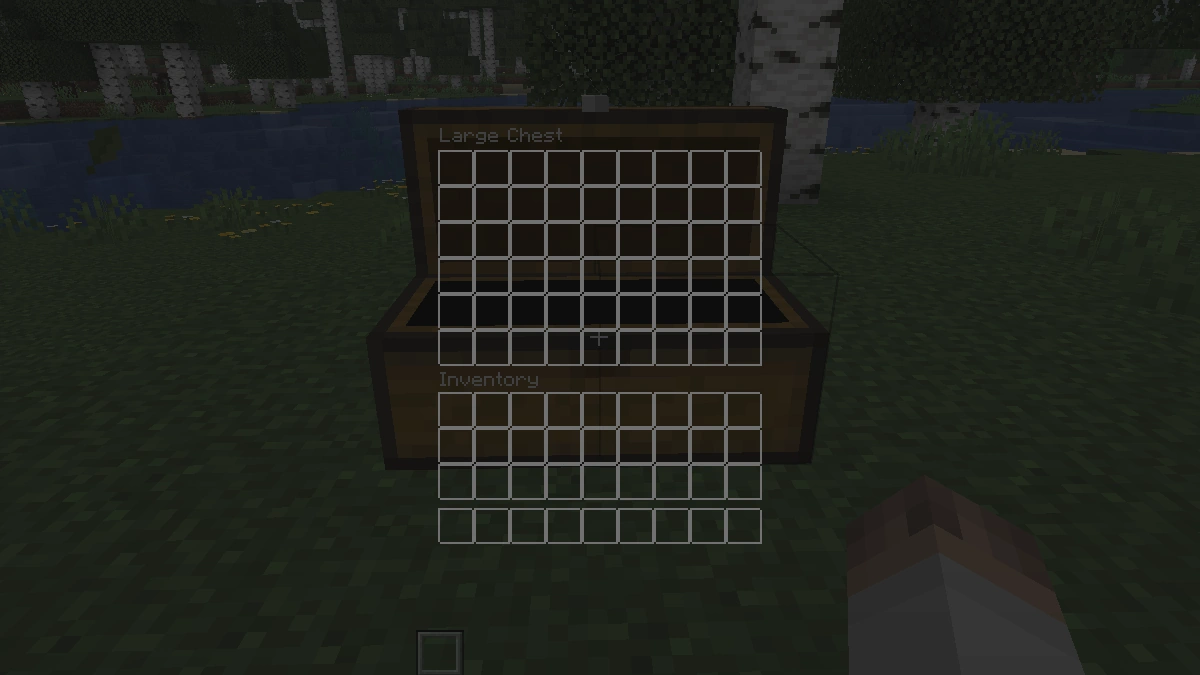
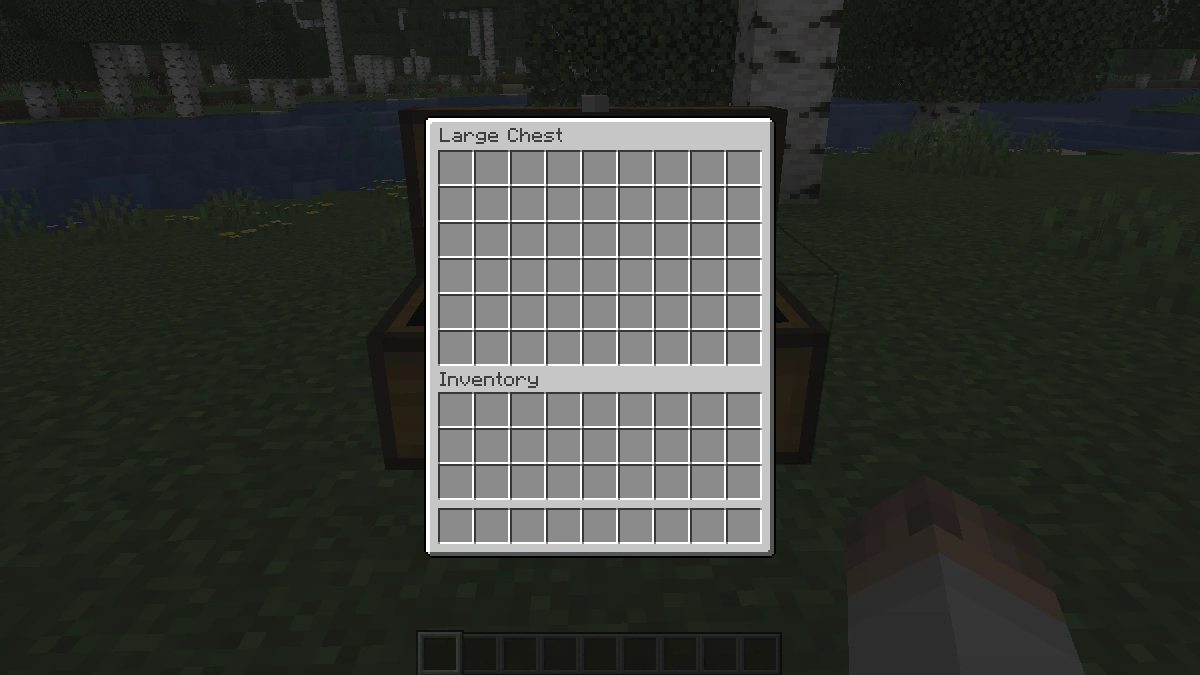
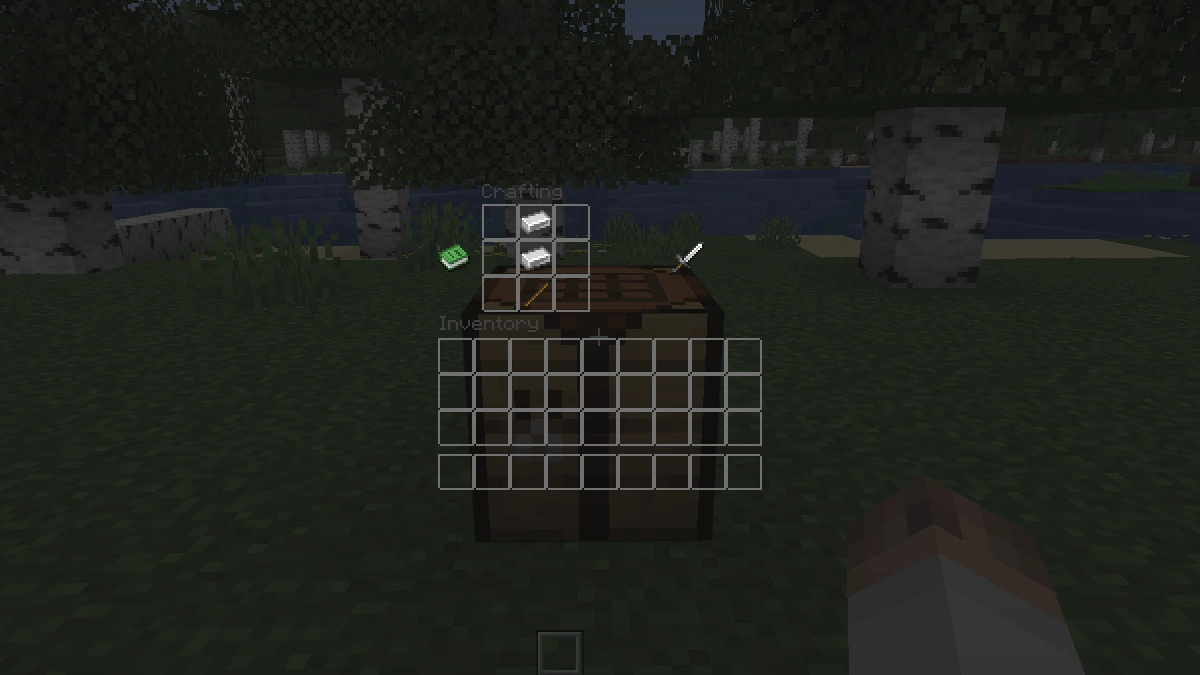
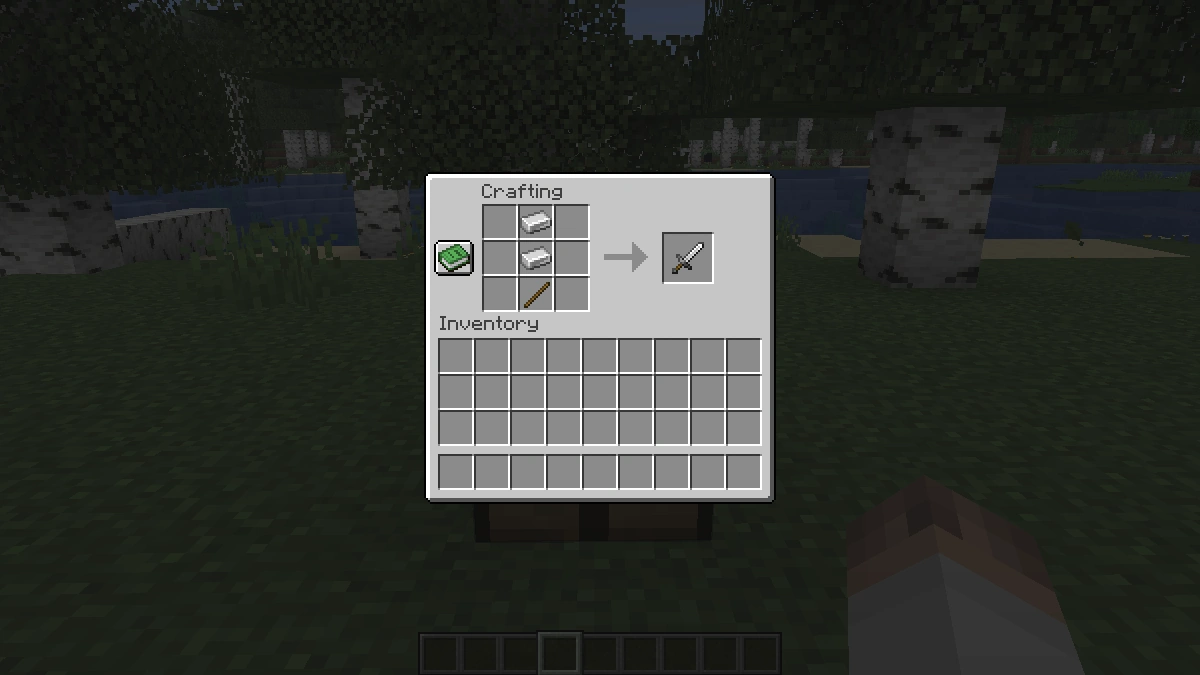
Das deckt alles ab, was du im Spiel so nutzt. Inventar, Werkbank, Truhen, Öfen, Braustand und alle weiteren Container verlieren ihren teils grauen und langweiligen Hintergrund. Du siehst die Spielwelt dahinter, während die Slots mit Gegenständen genauso gut erkennbar bleiben wie vorher.
In der Praxis fühlt sich das hilfreicher an als es klingt. Beim Testen ist uns zudem aufgefallen, dass es auch bei Minecraft Shadern einen Vorteil bringt, denn du siehst die tollen Sonnenstrahlen, Animationen und sonstigen Effekte jetzt auch, wenn du länger etwas craftest oder verzauberst. Alles nur dank des transparenten Hintergrunds der GUI.
Das Pack heißt nicht umsonst „GUI and HUD“. Neben den Menüs wird auch der HUD, also alles, was du während des Spielens permanent siehst, transparent gemacht. Die Hotbar verliert ihren grauen Hintergrund komplett. Die Gegenstände und der Auswahlrahmen bleiben sichtbar, der Slot-Hintergrund verschwindet. Dasselbe gilt für die Herz-, Hunger- und Erfahrungsanzeige: Sie bleiben funktional, wirken aber deutlich cleaner, weil kein undurchsichtiger Balken oder Rahmen dahinter liegt. Besonders praktisch ist auch, dass die Effektanzeige für Tränke und Status-Effekte keinen Rahmen mehr hat. Jetzt siehst du nur noch die Effekt-Icons direkt auf dem Spielbild.
Alle durchsichtigen Dinge:
- Spielerinventar im Überlebensmodus
- Spielerinventar im Kreativmodus mit Suchleiste und Tabs
- Werkbank
- Rezeptbuch
- Ofen
- Braustand
- Zaubertisch
- Amboss
- Leuchtfeuer
- Werfer und Spender
- Trichter
- Truhen (alle Varianten)
- Pferde-Inventar
- Dorfbewohner-Handelsmenü
- Bücher
- Pumpkin-Overlay und Feuer-Overlay
- Fortschritts-Tab (ab 1.12)
- Teilweise transparentes Erfolge-Menü (nur 1.8–1.11)
- Schmelzofen, Räucherofen, Fass, Steinsäge, Kartentisch und Schleifstein (ab 1.14)
- Schmiedetisch (ab 1.16, neue GUI-Version ab 1.19.4)
- Transparente Schilde (nur 1.9–1.13)
Für wen lohnt es sich?
Wer ein durchsichtiges, minimalistisches Interface will, nimmt dieses Pack. Wer Farbe, Animationen und Effekte im Interface will, ist beim Animated RGB GUI Texture Pack oder dem Colourful Containers GUI Texture Pack besser aufgehoben. Das ist der entscheidende Unterschied zwischen diesen drei Packs.
Beim Transparent GUI Texture Pack profitieren vor allem PvP-Spieler, weil sie beim schnellen Inventarchecken immer noch sehen, was um sie herum passiert. Im Kampf kann das den Unterschied machen, denn mit einem transparenten Inventar verlierst du nie den Überblick über das Geschehen. Wenn du selbst schon einmal BedWars oder SkyWars gespielt hast, dann weißt du, wie schnell ein Gegner auftauchen kann. Mit diesem Pack wirst du nicht mehr so leicht überrascht und wirst länger in Runden überleben.
Einschränkungen, die du kennen solltest
Das Pack hat ein paar Grenzen, die du vor dem Download kennen solltest. Transparente Schilde funktionieren ab Minecraft 1.14 nicht mehr. Das ist kein Bug, sondern eine technische Einschränkung, die Mojang 2019 mit Snapshot 19w45a eingeführt hat. Seitdem ist es schlicht nicht möglich, Schilde per Texture Pack transparent zu machen. Wer das möchte, muss auf Version 1.13 oder älter zurückgehen.
Beim Testen hat uns überzeugt, dass das Pack einfach tut was es soll. Es funktioniert seit Jahren sehr gut und wird laufend aktualisiert. Mit über hunderttausenden Downloads bei Modrinth und CurseForge ist es aus gutem Grund eines der meistgenutzten UI-Packs überhaupt. Wir empfehlen es.
Screenshots
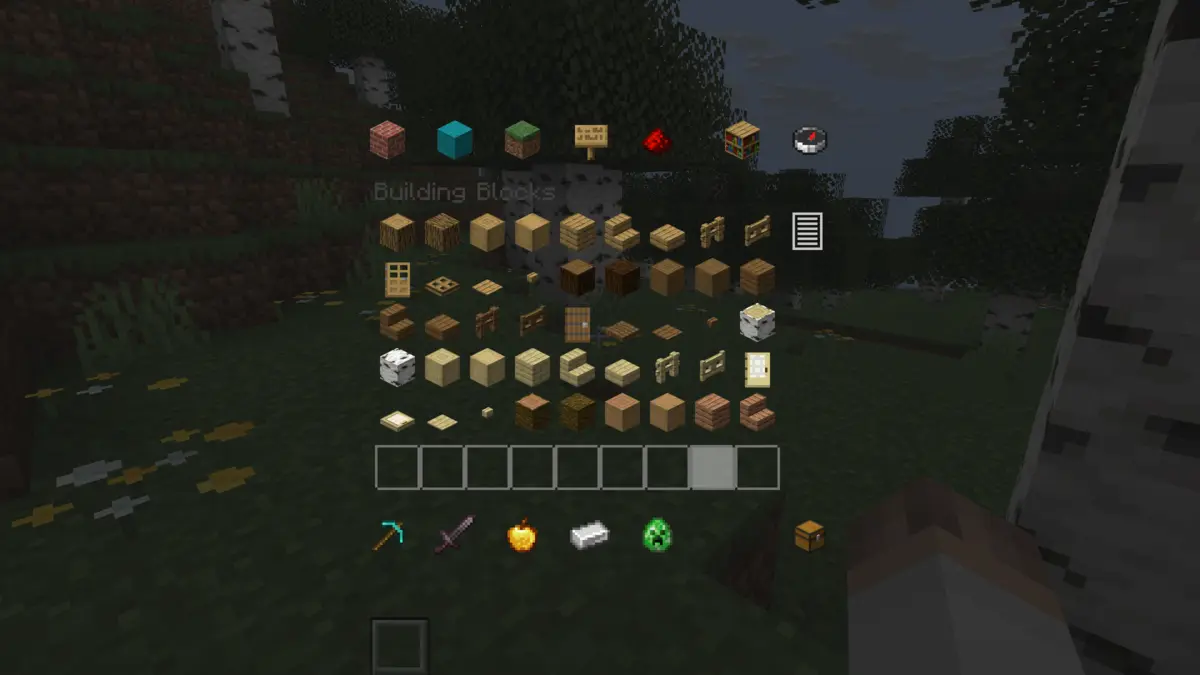
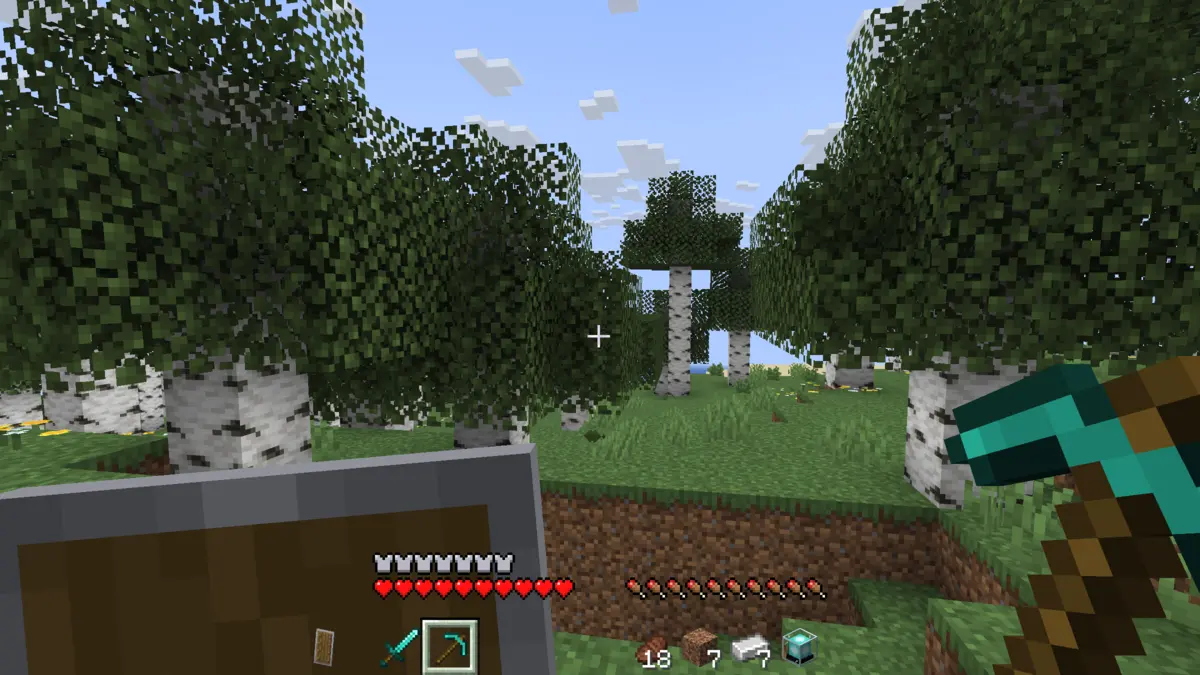
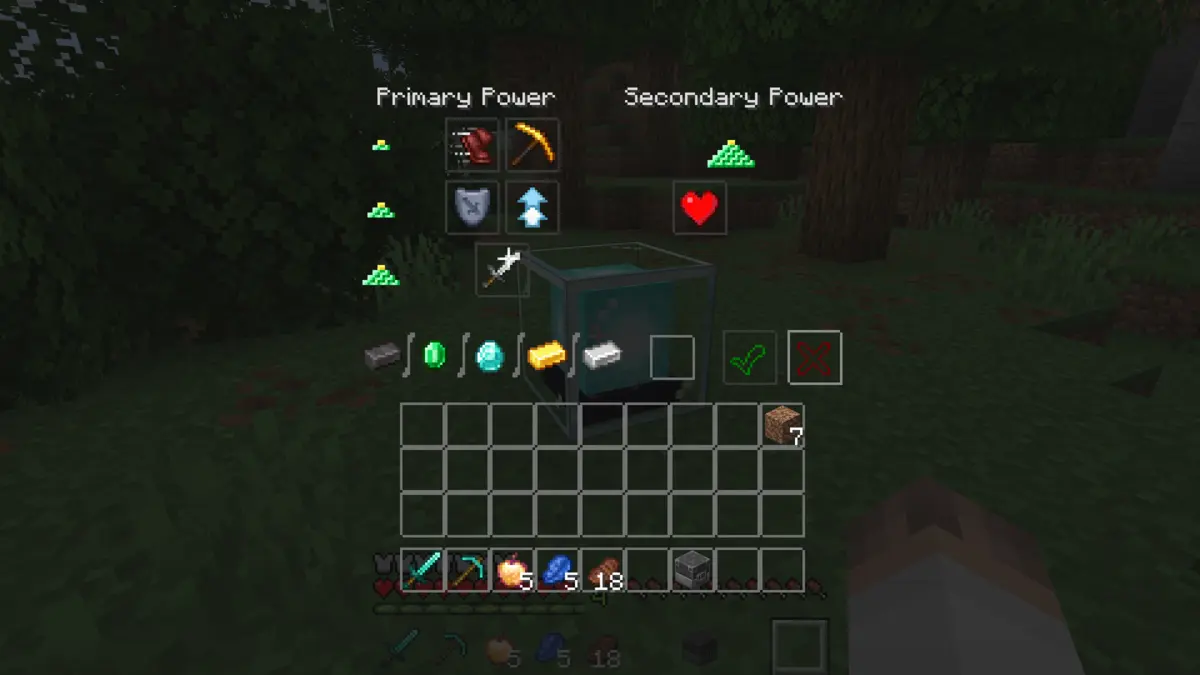
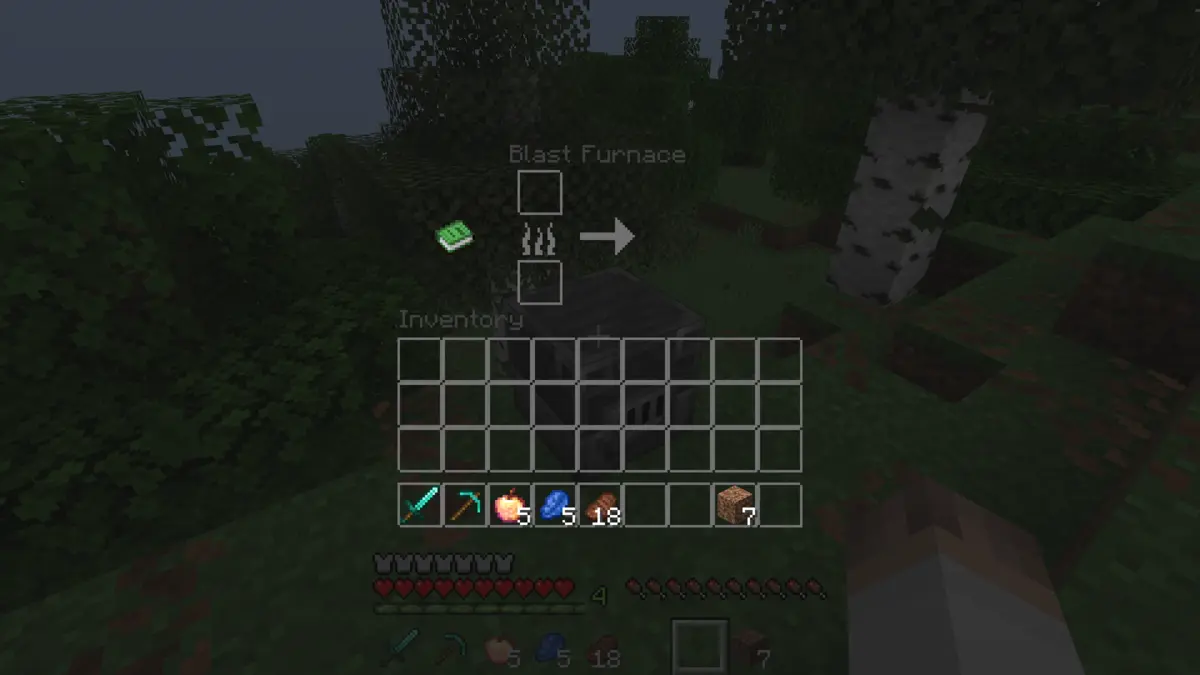
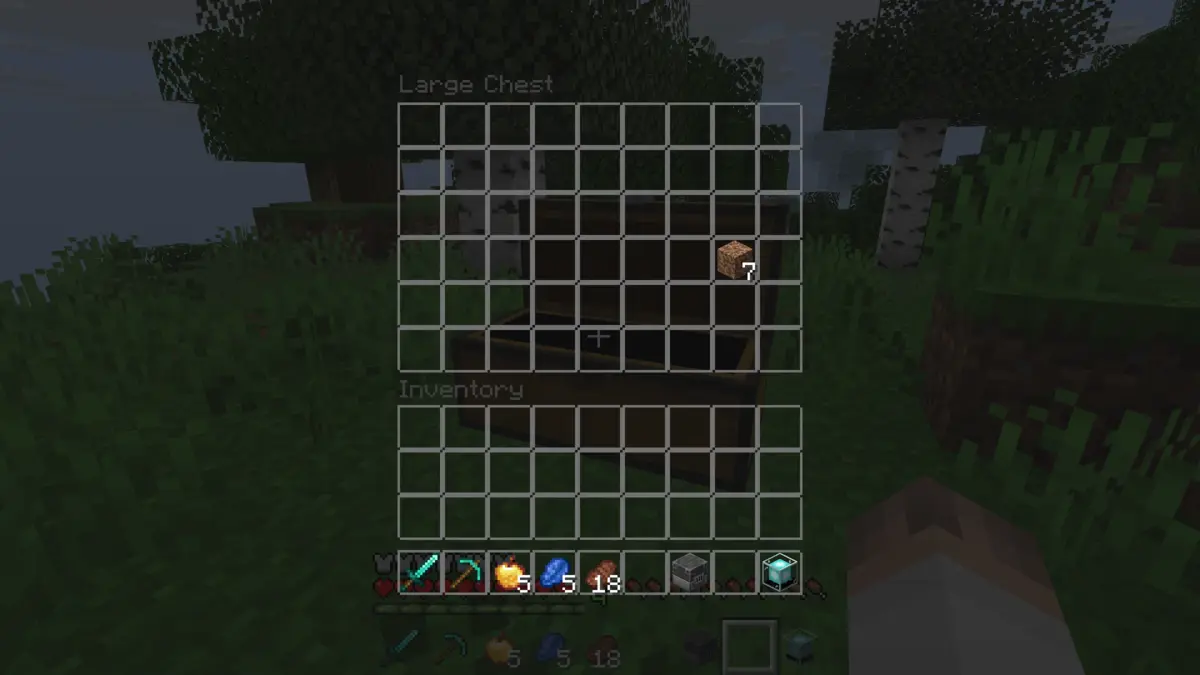
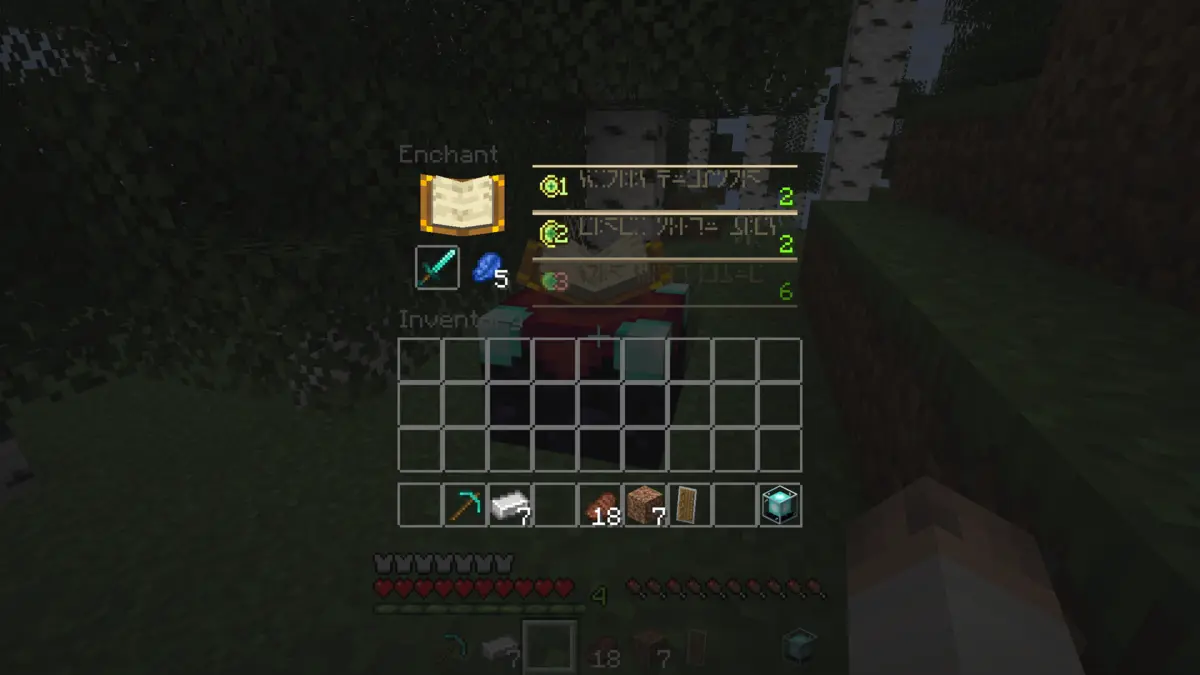
Vergleich: Vanilla vs. Transparent GUI and HUD
Nutze den Vorher/Nachher-Slider, um Transparent GUI and HUD mit dem Standardaussehen von Minecraft zu vergleichen. Klicke auf die Buttons unten, um verschiedene Biome und Situationen zu vergleichen.
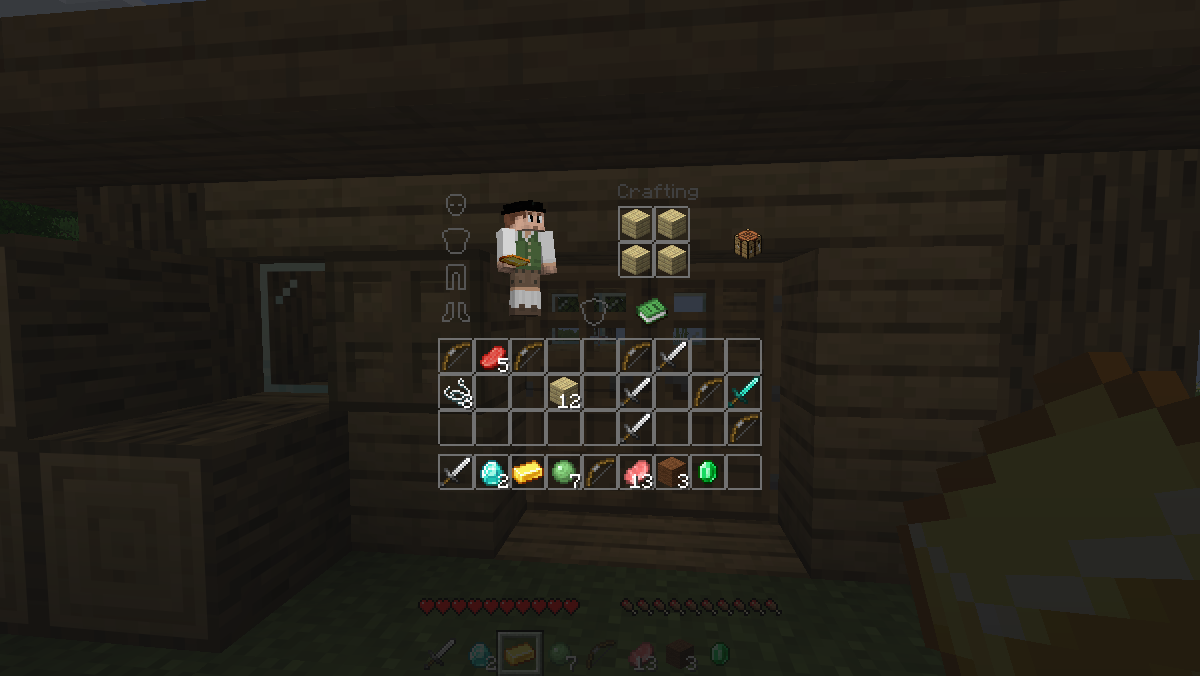
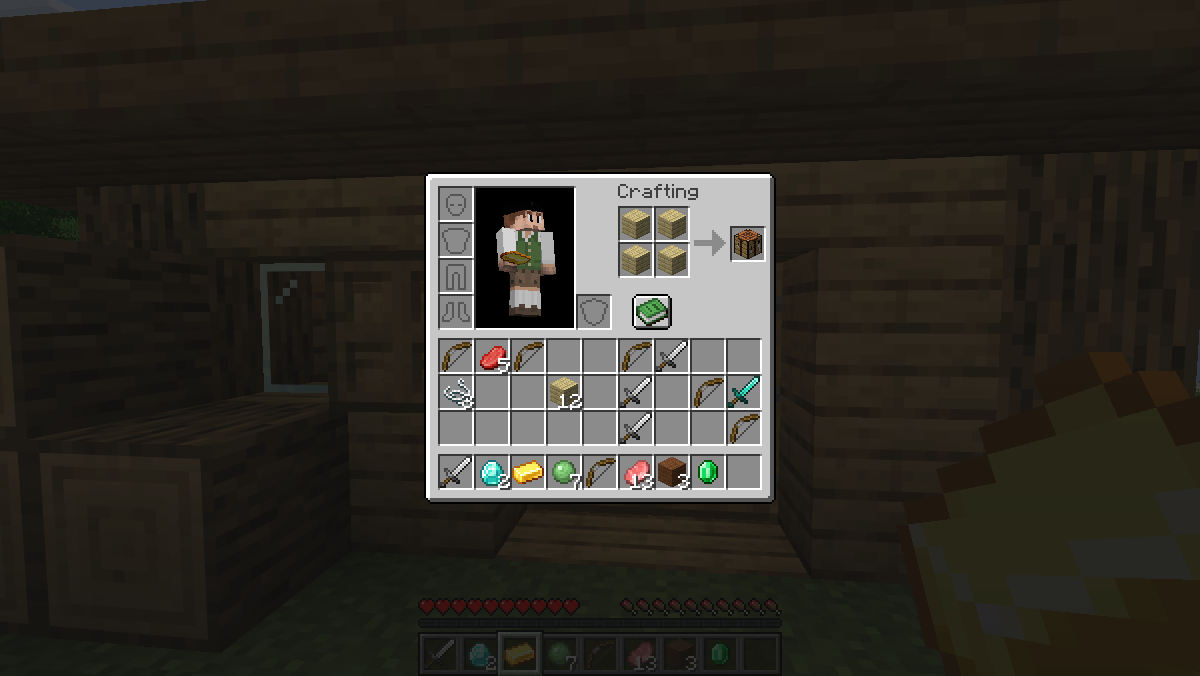
Wie installiert man das Transparent GUI and HUD Texture Pack?
- Downloade das Transparent GUI and HUD Texture Pack für Minecraft. Wähle unten im Downloadbereich die Datei, die zu deiner Minecraft Edition und Version passt.
- Starte Minecraft.
- Klicke im Hauptmenü auf "Optionen …".
- Gehe in den Optionen zum Untermenü "Ressourcenpakete …".
- Klicke unten links auf "Paketordner öffnen", um einen Ordner mit dem Titel "resourcepacks" zu öffnen.
- Verschiebe die heruntergeladene ZIP-Datei in deinen "resourcepacks"-Ordner.
- Du siehst das Pack auf der linken Seite des Auswahlmenüs. Entpacke die Datei, falls du das Pack nicht in der Liste sehen kannst.
- Bewege den Mauszeiger über das Icon des Packs und klicke auf den Pfeil, der nach rechts zeigt.
Manchmal warnt dich das Spiel, dass ein Pack für eine neuere oder ältere Minecraft Version erstellt wurde. Du kannst das Pack trotzdem problemlos aktivieren, indem du einfach auf "Ja" klickst, wenn du dazu aufgefordert wirst. Die meisten Texturen funktionieren auch dann einwandfrei.
- Klicke auf "Fertig" und alle Inhalte werden geladen.
Wenn du mehrere Texture Packs gleichzeitig nutzt, muss das transparente GUI Pack ganz oben in der Liste stehen. Sonst überschreibt ein anderes Pack die durchsichtigen Texturen wieder.
Transparent GUI and HUD Texture Pack Herunterladen
Das Clean UI Texture Pack ist ein ähnliches Pack. Transparente Menüs, eine glattere Schriftart, drei Farbvarianten und neu gestaltete Mobile-Buttons. Funktioniert auf Android, iOS und Windows.
Java Edition:
[16x] [26.2.x – 26.1.x] Download Transparent GUI and HUD Texture Pack
[16x] [1.21.11 – 1.21.9] Download Transparent GUI and HUD Texture Pack
[16x] [1.21.8 – 1.21] Download Transparent GUI and HUD Texture Pack
[16x] [1.20.6 – 1.20.5] Download Transparent GUI and HUD Texture Pack
[16x] [1.20.4 – 1.20.3] Download Transparent GUI and HUD Texture Pack
[16x] [1.20.2] Download Transparent GUI and HUD Texture Pack
[16x] [1.20.1 – 1.20] Download Transparent GUI and HUD Texture Pack
[16x] [1.19.x] Download Transparent GUI and HUD Texture Pack
[16x] [1.18.x] Download Transparent GUI and HUD Texture Pack
[16x] [1.17.x] Download Transparent GUI and HUD Texture Pack
[16x] [1.16.x] Download Transparent GUI and HUD Texture Pack
[16x] [1.15.x] Download Transparent GUI and HUD Texture Pack
[16x] [1.14.x] Download Transparent GUI and HUD Texture Pack
[16x] [1.13.x] Download Transparent GUI and HUD Texture Pack
[16x] [1.12.x] Download Transparent GUI and HUD Texture Pack
[16x] [1.11.x] Download Transparent GUI and HUD Texture Pack
[16x] [1.10.x – 1.9.x] Download Transparent GUI and HUD Texture Pack
[16x] [1.8.x] Download Transparent GUI and HUD Texture Pack