Bevor du Minecraft Mods oder bestimmte Modpacks starten kannst, brauchst du Java auf deinem PC. Nicht die Minecraft Java Edition, sondern das Programm Java selbst, das im Hintergrund läuft. Ohne es startet kein einziger Mod-Launcher richtig, und .jar-Dateien lassen sich gar nicht erst ausführen. In dieser Anleitung zeige ich dir, wie du Java in wenigen Minuten installierst, mit Screenshots direkt von meinem eigenen PC.
Welche Java-Version brauchst du?
Auf der Oracle-Downloadseite siehst du mehrere Versionen: JDK 26, JDK 25 und JDK 21. Das klingt erstmal verwirrend und es werden laufend neue hinzugefügt. JDK 26 ist die aktuellste Version, aber noch kein Long-Term-Support-Release. JDK 25 ist das neueste LTS-Release (Long-Term Support), was bedeutet, es wird langfristig mit Updates versorgt. JDK 21 ist das vorherige LTS-Release und immer noch eine solide Option, falls ein bestimmtes Modpack das explizit verlangt.
Meine Empfehlung: Nimm JDK 25. Es ist kostenlos, stabil und deckt alle aktuellen Minecraft-Versionen ab.
Schritt 1: Die Java-Downloadseite aufrufen
Öffne deinen Browser und gehe direkt auf die offizielle Oracle-Seite:
👉 https://www.oracle.com/java/technologies/downloads/
Du landest auf der „Java Downloads“-Seite von Oracle. Hier bekommst du die offizielle, sichere Version, keine Drittanbieter-Seiten nötig.

Schritt 2: JDK 25 auswählen und auf dein Betriebssystem wechseln
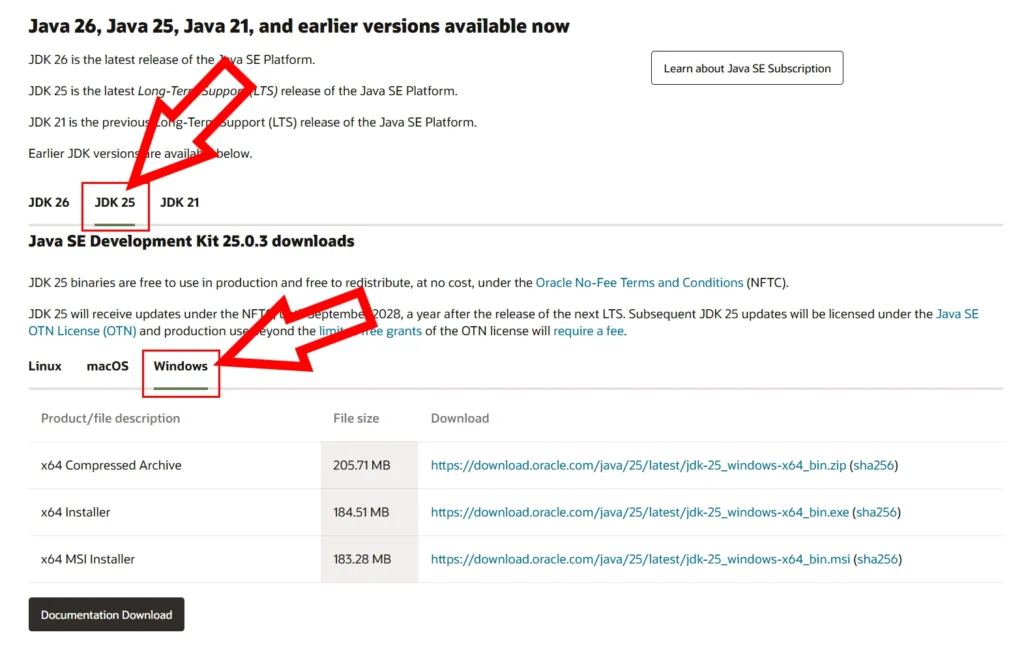
Auf der Seite siehst du drei Tabs: JDK 26, JDK 25 und JDK 21. Klick auf JDK 25.
Direkt darunter erscheinen weitere Tabs für das Betriebssystem: Linux, macOS und Windows. Klicke einfach auf dein Betriebssystem. Ich persönlich nutze Windows, deshalb wähle ich es.
Schritt 3: Den richtigen Installer herunterladen
Jetzt siehst du eine kleine Tabelle mit verschiedenen Download-Optionen. Für normale Windows-PCs nimmst du den x64 Installer, das ist eine einfache .exe-Datei, die sich wie jedes andere Programm installieren lässt. x64 steht für 64-Bit, und praktisch jeder moderne Windows-PC (ab Windows 10) läuft mit 64-Bit.
Klick auf den Link daneben, um den Download zu starten. Die Datei ist ca. 185 MB groß. Für macOS und Linux wählst du oben einfach den entsprechenden Tab und lädst den passenden Installer runter. Das Prinzip ist dasselbe.

Schritt 4: Den Installer starten
Öffne die heruntergeladene Datei (meistens im Ordner „Downloads“). Windows fragt dich eventuell, ob du der App erlaubst, Änderungen vorzunehmen. Klick auf Ja.
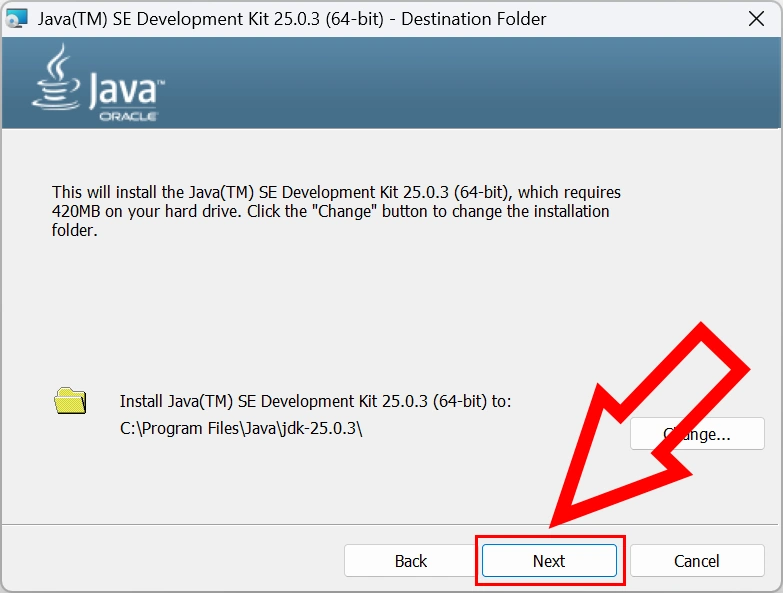
Der Installationsassistent startet. Klick einfach auf Next.

Schritt 5: Installationsordner bestätigen
Im nächsten Fenster zeigt dir der Installer, wo Java installiert wird, standardmäßig unter C:\Program Files\Java\jdk-25.0.3\. Du musst hier nichts ändern. Klick einfach auf Next. Die Installation läuft jetzt durch. Das dauert meist weniger als eine Minute.
Schritt 6: Installation abschließen
Sobald die Installation fertig ist, erscheint das Fenster „Successfully Installed“. Klick auf Close und du bist fertig. Java ist jetzt auf deinem PC installiert.

Warum braucht Minecraft überhaupt Java?
Minecraft Java Edition ist komplett in der Programmiersprache Java geschrieben. Das Spiel selbst ist also eine riesige .jar-Datei, die Java zum Laufen braucht, ähnlich wie ein deutsches Dokument einen Menschen braucht, der Deutsch versteht.
Moderne Launcher wie der offizielle Minecraft Launcher bringen seit einiger Zeit ein eigenes Java mit. Aber sobald du Mods, Modpacks oder eigene Mod-Launcher nutzt, brauchst du Java eigenständig installiert, sonst verweigern viele Tools die Zusammenarbeit.
Häufige Probleme und wie du sie löst
.jar-Dateien öffnen sich mit WinRAR (oder gar nicht):
Das ist mit Abstand das häufigste Problem nach der Java-Installation. Windows weiß nicht, dass .jar-Dateien mit Java geöffnet werden sollen, und verknüpft sie stattdessen mit WinRAR, 7ZIP oder einem anderen Programm. So fixst du das:
- Rechtsklick auf eine beliebige .jar-Datei (Mods haben immer diesen Dateityp)
- „Öffnen mit“ dann „Andere App auswählen“
- Scrolle nach unten und klick auf „Weitere Apps“
- Wähle Java(TM) Platform SE binary aus der Liste
- Haken bei „Immer diese App verwenden“ setzen und OK klicken
„Java wurde nicht gefunden“ im Mod-Launcher:
Starte deinen PC neu nach der Installation. Das löst in den meisten Fällen das Problem, weil Windows die Umgebungsvariablen erst beim Neustart aktualisiert.
Häufige Fragen
Ja, wenn du Mods über Tools wie Fabric, NeoForge, Forge, oder Quilt nutzt. Diese Mod-Loader setzen voraus, dass Java auf dem System vorhanden und korrekt konfiguriert ist.
Ja. Oracle stellt Java kostenlos für die private Nutzung zur Verfügung. Du brauchst dir also bei diesem Programm keine Sorgen um versteckte Kosten machen.
Ja, das ist problemlos möglich. Manche Modpacks verlangen zum Beispiel Java 21 statt 26. Du kannst beide parallel installieren und im jeweiligen Minecraft Launcher die richtige Version auswählen.